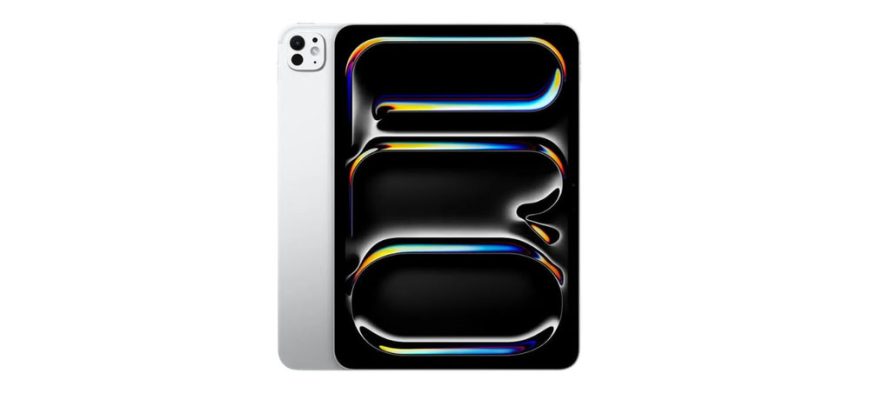
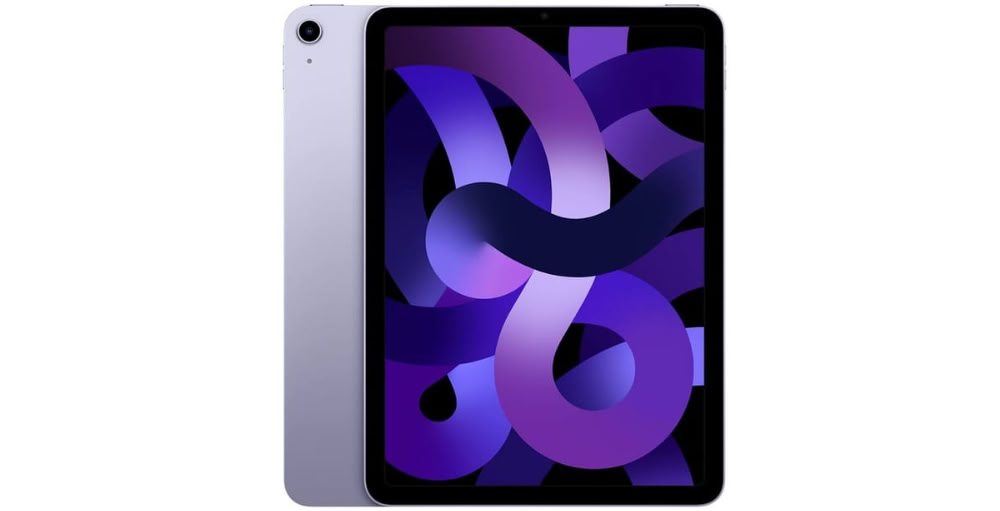
Робота за ноутбуком поза офісом безумовно зручно, але кожен, хто відкриває десятки вкладок, таблиць чи вікон коду, знає про брак місця на одному моніторі. Постійне перемикання між програмами втомлює та гальмує процеси. Купувати портативний монітор для поїздок не обов’язково, якщо у рюкзаку вже лежить планшет Apple https://storeinua.com/categories/ipad/. Завдяки продуманій екосистемі бренд створив можливість безшовного об’єднання цих пристроїв. Це дозволяє розгорнути повноцінне робоче місце з двома дисплеями за лічені секунди будь-де: від крісла в літаку до столика в кав’ярні.
Що таке Sidecar і як його підключити?
Функція, яка відповідає за це завдання, називається Sidecar. Її головна перевага — абсолютна автономність. Вам не доведеться завантажувати сторонній софт, купувати ліцензії чи підписки. Усе працює на базі вбудованих системних ресурсів Apple. Розробники передбачили два сценарії використання: ви можете зв’язати пристрої «по повітрю» через Bluetooth та Wi-Fi, що дає повну свободу рухів, або скористатися звичайним кабелем USB-C чи Lightning. Дротове підключення рятує в місцях із нестабільним радіоефіром і паралельно заряджає планшет.
Перед запуском перевірте виконання базових умов. Обидва девайси обов’язково мають бути прив’язані до одного облікового запису Apple ID. Також переконайтеся, що на пристроях активні модулі бездротового зв’язку та функція Handoff.
Саме налаштування займає мінімум часу. На вашому MacBook знайдіть у верхньому правому кутку екрана іконку «Центру керування». Клацніть на розділ «Дисплей» і у випадаючому списку доступних пристроїв просто виберіть свій iPad. За мить екран планшета оновить інтерфейс і перетвориться на додаткову робочу зону.
Режими роботи: дзеркальний дисплей і розширення робочого столу
Залежно від поточних завдань, ви можете налаштувати трансляцію зображення в одному з двох форматів, кожен з яких адаптований під конкретні процеси:
- Розширення робочого столу. Найпопулярніший варіант серед розробників, редакторів та аналітиків. Планшет стає фізичним продовженням екрана вашого Mac. Ви можете вільно перетягувати курсором миші будь-які вікна програм, месенджери чи палітри на дисплей iPad, залишаючи основний простір ноутбука чистим для головної роботи.
- Дзеркальне дублювання. У цьому разі планшет стає точним візуальним клоном того, що відображає MacBook. Це незамінна фішка під час ділових зустрічей «віч-на-віч» або презентацій для клієнтів. Ви можете просто повернути iPad до співрозмовника, щоб демонструвати графіки, макети чи слайди, продовжуючи комфортно керувати процесом зі свого ноутбука, без потреби шукати телевізор чи проектор.
Як використовувати Apple Pencil разом із Sidecar?
Особливе задоволення від зв’язки цих двох пристроїв отримають ті, хто працює з візуальним контентом. Завдяки фірмовому стилусу екосистема Sidecar перетворює ваш звичайний iPad на повноцінний графічний планшет із чутливим екраном для комп’ютера.
Якщо ви використовуєте Apple Pencil, то отримуєте можливість взаємодіяти з професійними Mac-додатками на зовсім іншому рівні. Наприклад, у графічних редакторах на кшталт Adobe Photoshop, Illustrator або Vectorator ви можете малювати, ретушувати дрібні деталі, створювати складні векторні контури чи маски безпосередньо стилусом по екрану планшета, а сама програма при цьому працюватиме на потужності процесора вашого комп’ютера.
Стилус ідеально розпізнає кут нахилу та силу натискання. Окрім малювання, це максимально зручно для швидкого візування цифрових документів, додавання рукописних нотаток у PDF-файли чи створення ескізів поверх відкритих вікон інженерного софту.
Альтернативи Sidecar: сторонні застосунки
Єдиний вагомий мінус технології Sidecar — це її вибагливість до поколінь заліза. Вона офіційно не підтримує старі моделі MacBook та деякі базові версії минулих поколінь iPad. Якщо ваші робочі девайси потрапили до цього списку обмежень, розширити робочий простір все одно можна, але вже за допомогою софту від сторонніх розробників.
На ринку є два визнаних лідери — це програми Duet Display та Luna Display. Застосунок Duet Display створили колишні інженери Apple, тому він оптимізований дуже якісно. Програма дозволяє досягти стабільної картинки з мінімальною затримкою навіть на ноутбуках десятирічної давності.
Сервіс Luna Display працює дещо інакше, для його функціонування потрібен спеціальний компактний апаратний перехідник, який вставляється в порт USB-C або Mini DisplayPort вашого Mac. Він обманює систему, змушуючи її думати, що підключено реальний монітор, і транслює сигнал на iPad через Wi-Fi. Обидва сторонні інструменти дають користувачеві навіть більше свободи в налаштуваннях частоти оновлення екрана та роздільної здатності, ніж рідне системне рішення від Apple.