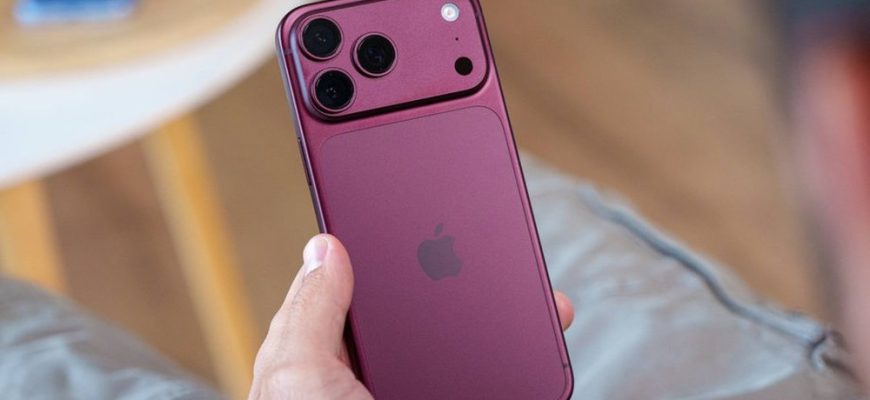
Новый iPhone обычно хочется поскорее заполнить привычными приложениями, подключить наушники и проверить камеру. В результате важные настройки откладываются до первого неприятного случая, когда закончилось место в iCloud, забылся пароль или телефон остался в такси. Большую часть таких проблем можно предотвратить в день покупки.
Перенос данных и первые вопросы
Если раньше вы пользовались Android, сначала перенесите данные и только потом обживайте новый смартфон. Приложение “Перенос на iOS” включается во время первоначального запуска iPhone. Когда телефон уже настроен, для такого переноса придется сбрасывать его и повторять весь процесс.
Интерфейс iOS кажется простым, пока не понадобится найти конкретный переключатель или понять разницу между синхронизацией и резервной копией. Разобраться в отдельных функциях помогает Гид по iOS, где собраны материалы об iPhone, iPad, AirPods и других устройствах Apple.
Настройки на случай потери iPhone
Face ID быстро становится привычным, поэтому код-пароль владелец вводит редко. Это позволяет выбрать нормальную шестизначную комбинацию вместо года рождения или последовательности вроде 123456. Код защищает не только экран, но и сохраненные пароли, банковские приложения и личные данные.
Приложение “Локатор” лучше настроить до того, как он понадобится. С его помощью владелец сможет:
- увидеть последнее известное местоположение iPhone;
- включить режим пропажи и заблокировать доступ;
- вывести на экран номер для связи;
- воспроизвести звук, если телефон затерялся дома;
- удаленно стереть данные, когда вернуть устройство уже не получается.
В настройках Face ID находится “Защита украденного устройства”. Она не позволяет человеку, который подсмотрел код-пароль, сразу изменить критичные параметры аккаунта. Для части действий потребуется биометрическое подтверждение, а вдали от знакомых мест по геолокации система может добавить задержку безопасности.
Что отправлять в iCloud
Фотографии в iCloud и резервная копия iPhone – это не одно и то же. Синхронизация фотографий переносит медиатеку между устройствами. Если удалить снимок на одном из них, изменение отразится и на остальных. Это удобно для общей фототеки для телефона, планешта, ноутбука, но не заменяет отдельный архив ценных кадров.
Резервная копия нужна для ситуации, когда старый iPhone сломался, потерялся или был заменен новым. Из нее можно вернуть настройки, расположение приложений и часть данных. После включения функции копия создается автоматически, когда смартфон подключен к питанию и Wi-Fi.
Необязательно отправлять в облако содержимое каждого приложения. В iCloud имеет смысл оставить контакты, заметки, календарь, пароли и данные программ, которые сложно восстановить другим способом. Если хранилище быстро заполняется, посмотрите статистику, нередко несколько гигабайт занимает приложение, внутри которого уже нет ничего ценного.
Уведомления без постоянного шума
После установки десятка приложений экран блокировки быстро превращается в рекламную доску. Банку нужно сообщать о списании денег, мессенджеру о новом сообщении, а интернет-магазину хочется будить владельца рассказом о скидках.
Для каждого приложения можно оставить только полезный способ оповещения: звук, баннер, значок или уведомление на заблокированном экране. Заодно стоит проверить разрешения. Навигатору геолокация нужна только во время поездки, а простой игре доступ к контактам и местоположению обычно не требуется.
В конце остается установить актуальную версию iOS, выбрать удобный размер текста и убедиться, что резервная копия действительно создана. После этого телефон уже можно спокойно заполнять приложениями.