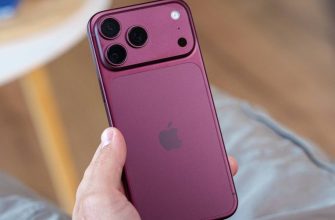
Большинство владельцев iPhone даже не подозревают, что их телефон — это мощный программируемый инструмент. Приложение «Команды» часто воспринимают как нечто сложное, хотя на самом деле это конструктор, который может избавить вас от множества мелких действий, раздражающих каждый день. Если вы хотите разобраться в реальных возможностях своего гаджета, на http://sim-patia.in.ua/ есть разборы именно таких прикладных вещей, которые не лежат на поверхности.
Почему стандартных настроек iOS недостаточно
Apple делает систему удобной для всех, а значит, максимально усредненной. Но у каждого свой график: кто-то работает ночью, кто-то постоянно за рулем, а кто-то забывает заряжать телефон. Автоматизация позволяет подогнать софт под ваш образ жизни.
Вот что стоит настроить в первую очередь:
- Умный режим питания. Вместо того, чтобы ждать критических 20%, установите автоматическое включение энергосбережения на 40% или 45%. Это спасает, если вы целый день на ногах и у вас нет под рукой powerbank.
- Автоматический VPN. Можно настроить сценарий, чтобы VPN включался сам, как только вы открываете конкретное приложение, например, какой-то сервис, который не работает напрямую, и выключался при его закрытии.
- Быстрый выбор аудио. Создайте команду, которая при подключении наушников сразу предлагает список ваших любимых плейлистов или подкастов, а не просто запускает последнюю песню.
- Контроль яркости/ориентации. Настройте автоматическую блокировку поворота экрана только для YouTube или Instagram, чтобы сторис не крутились, когда вы лежите на боку.
Триггеры, работающие в фоновом режиме
Настоящую выгоду дает раздел «Автоматизация». Это действия, которые происходят без вашего подтверждения, когда телефон просто реагирует на внешние факторы.
Вот рабочие схемы:
- Геолокация «Работа/Дом». Приходите в офис — звук выключается, Wi-Fi включается, открывается рабочий календарь. Возвращаетесь домой — система сама включает свет в умном доме и снимает все ограничения на уведомления.
- Уровень заряда. Можно настроить iPhone так, чтобы он голосом говорил «Хватит заряжать», когда заряд доходит до 80% или 90%. Это полезно для тех, кто бережет ресурс аккумулятора.
- Подключение к CarPlay. Как только телефон видит машину, он может автоматически отправлять сообщение «Выехал домой» или запускать навигацию до ближайшей заправки.
- Ночной сценарий. После 23:00 при подключении к зарядке iPhone может сам проверять активность будильников и переводить экран в черно-белый режим Grayscale, чтобы у вас было меньше соблазна застрять в соцсетях перед сном.
- NFC-метки. Наклейте недорогую метку на рабочий стол — прикоснулись телефоном, и сразу запустился таймер фокусировки на 25 минут.
Техническая сторона и безопасность
Каждая «Команда» — это набор инструкций для процессора. Если настроить слишком много проверок местоположения в реальном времени, телефон начнет нагреваться и быстрее разряжаться. Поэтому лучше использовать триггеры, которые не требуют постоянного сканирования GPS, например, подключение к конкретному Wi-Fi или Bluetooth.
Что касается безопасности, то в iOS 17 и 18 Apple усилила защиту, но все равно будьте осторожны с импортированными командами. Если скрипт запрашивает доступ к вашим контактам или заметкам, хотя его функция — скачивать картинки из интернета, это повод его удалить. Все, что касается ваших данных, лучше собирать самостоятельно, благо интерфейс в приложении похож на конструктор.
Не бойтесь заглядывать в «Команды». Это создано для людей, которые ценят свое время. Начните с одной простой автоматизации, например, с режима питания или Wi-Fi по геолокации. Через неделю вы поймете, что возвращаться к ручному управлению уже совсем не хочется. iPhone — очень продуманный и умный гаджет, и он раскрывается, если дать ему правильные инструкции.