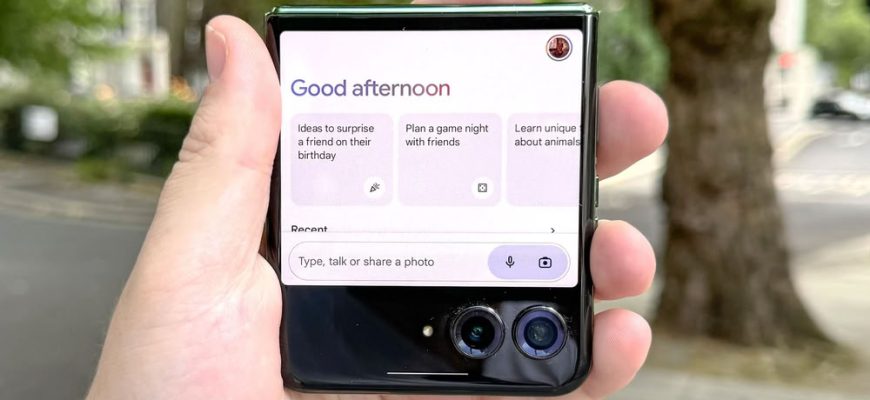
Смартфон стає зручнішим, коли потрібні дані й сервіси доступні не лише на ньому. У телефонах Motorola застосунки Google працюють разом з Android та обліковим записом, тож фотографії, листи й інші матеріали можна використовувати на різних пристроях. Наприклад, після переходу на новий телефон не доведеться починати фотоколекцію з нуля, а лист можна відкрити на смартфоні й дописати за комп’ютером. Деякі можливості залежать від моделі та налаштувань, тому досвід може відрізнятися. Розгляньмо п’ять функцій, у яких поєднання Motorola з сервісами Google особливо помітне.
1. Gemini допомагає виконувати завдання в сервісах Google
На сумісних смартфонах Gemini можна викликати голосом або жестом, не виходячи з відкритої програми. Помічник здатен працювати з контекстом на екрані, тому запит можна сформулювати, спираючись на відео, текст чи зображення, які ви зараз переглядаєте. Якщо під’єднати відповідні розширення, Gemini може взаємодіяти з Gmail, Google Maps, YouTube та іншими сервісами. Це дає змогу, наприклад, попросити знайти потрібну інформацію в пошті або побудувати маршрут до місця, про яке йдеться в розмові.
2. Circle to Search знаходить об’єкти без перемикання між застосунками
Функція Circle to Search дає змогу шукати те, що з’явилося на екрані смартфона. Достатньо обвести предмет, назву або фрагмент тексту, після чого Google покаже результати пошуку. Це зручно, коли під час перегляду відео трапилася незнайома модель навушників, а в дописі згадали термін, значення якого потрібно уточнити. Функція підтримується на окремих моделях Motorola Razr та Edge, тому перед використанням рекомендується перевірити її доступність для конкретного смартфона.
3. Google Photos синхронізує фототеку між пристроями
На телефоні Google Photos може автоматично зберігати фото й відео в обліковому записі Google. Після завершення резервного копіювання матеріали можна переглядати на іншому телефоні або комп’ютері, увійшовши в той самий обліковий запис. У налаштуваннях можна перевірити, який саме акаунт використовується для копіювання, а також вибрати якість збереження. Це важливо, якщо на телефоні кілька облікових записів або ви хочете контролювати використання хмарного сховища.
4. Google Wallet зберігає платіжні картки й квитки
Якщо конкретна модель Motorola оснащена NFC, Google Wallet можна налаштувати для безконтактної оплати. Для цього потрібно додати картку, пройти перевірку банку та вибрати Wallet як основний платіжний застосунок. Після налаштування достатньо розблокувати телефон і піднести його до термінала, який приймає безконтактні платежі. У Wallet також можна зберігати квитки, посадкові талони та картки лояльності, якщо їх підтримують відповідні перевізники й організації.
5. Smart Connect переносить Android застосунки на екран комп’ютера
Smart Connect дає змогу з’єднати сумісний смартфон з комп’ютером і транслювати на нього Android застосунки. Якщо відкрити таким способом Gmail або Google Drive, можна переглядати пошту й документи на великому екрані, користуючись клавіатурою та мишею. Це корисно для коротких робочих завдань, коли не хочеться окремо переносити файл на комп’ютер або постійно брати телефон до рук. Сервіс також підтримує обмін файлами та спільне використання вмісту між під’єднаними пристроями.
Користь від сервісів Google залежить не від того, скільки їх встановлено, а від того, чи збігаються їхні можливості з вашими звичками. Якщо часто платите телефоном або переносите роботу на комп’ютер, окремі функції можуть швидко стати частиною рутини. Решта не обов’язково знадобиться, навіть якщо доступна на смартфоні. Перед покупкою звірте сумісність потрібних функцій із конкретною моделлю та своїми пристроями, а характеристики Motorola перегляньте на сайті https://ua-motorola.com/ua/. Зрештою, враження від смартфона складається з того, як усі його можливості працюють разом.