Ви можете вийти лише з одного профілю, не торкаючись інших, через меню профілю — просто виберіть потрібний акаунт і вимкніть «Зберегти дані входу». Це безпечно, швидко і не ламає ваші активні сесії на інших профілях та пристроях. Нижче — чітка схема, покрокова інструкція та контроль результату для Instagram.
Якщо після наведення порядку з акаунтами вам потрібен керований буст активності, виносьте накрутка живих лайків інстаграм в окремий тест: спочатку стабілізуйте контент і ER, а вже потім акуратно докручуйте лайки, щоб вони підсилювали органіку, а не маскували просадки.
- Що означає вийти лише з одного акаунта в Instagram
- Відмінності виходу з одного та всіх акаунтів
- Коли варто використовувати частковий вихід з профілю
- Як перевірити, скільки профілів відкрито на пристрої
- Як працює система авторизації в Instagram
- Зберігання даних входу та токенів
- Вплив синхронізації між пристроями
- Чому одночасно активуються кілька акаунтів
- Покрокова інструкція: як вийти лише з одного акаунта в Instagram
- Де знаходиться функція «Вийти» в налаштуваннях профілю
- Як обрати конкретний акаунт для виходу
- Перевірка, що інші профілі залишилися активні
- Як вийти лише з одного акаунта в Instagram на різних пристроях
- Смартфон Android
- iPhone та iPad
- Версія для браузера та десктопний додаток
- Помилки при спробі вийти лише з одного акаунта в Instagram
- Чому після виходу пропадають усі сесії
- Неправильний вибір акаунта при видаленні даних
- Конфлікт між додатком та кешем пристрою
- Ризики та безпека виходу лише з одного акаунта
- Як уникнути втрати доступу до профілю
- Захист даних при виході з акаунта
- Використання двофакторної аутентифікації
- Інструменти та налаштування для керування акаунтами
- Менеджмент паролів та автоматичний вхід
- Як використовувати переключення між профілями
- Додатки для безпечного виходу з акаунтів
- Перевірка результату: чи дійсно вийшли з одного акаунта
- Як побачити активні сесії
- Тест через сповіщення та дії профілю
- Повторна авторизація для підтвердження
- Часті запитання про те, як вийти лише з одного акаунта в Instagram
- Чи можна вийти з одного пристрою, але залишитися увійшовшим на іншому
- Чи видаляються збережені паролі після часткового виходу
- Що робити, якщо додаток виходить з усіх профілів одразу
- Як знову увійти в потрібний акаунт після виходу
- Чи впливає вихід з одного акаунта на рекомендації та стрічку — коротко
Що означає вийти лише з одного акаунта в Instagram
Це розлогінення саме обраного профілю, при якому інші підключені акаунти в додатку залишаються авторизованими. Ви втрачаєте доступ лише до конкретної сесії, а не до всіх входів на пристрої. Важливо вимкнути збережені дані, щоб додаток не залогінив вас назад автоматично. Такий вихід безпечний і не видаляє сам профіль чи його контент.
Зробіть точковий вихід, щоб не рушити всю роботу в Instagram.
Відмінності виходу з одного та всіх акаунтів
Частковий вихід завершує лише обрану сесію, глобальний — обнулює входи по всіх профілях на пристрої. Глобальний сценарій частіше пов’язаний зі зміною пароля або очищенням даних додатку.
Коли варто використовувати частковий вихід з профілю
Коли ви передаєте пристрій колезі/клієнту або переключаєте робочі ролі, але хочете залишити інші акаунти активними. Також — якщо потрібно швидко скинути збій конкретного профілю без перезавантаження всієї екосистеми.
Як перевірити, скільки профілів відкрито на пристрої
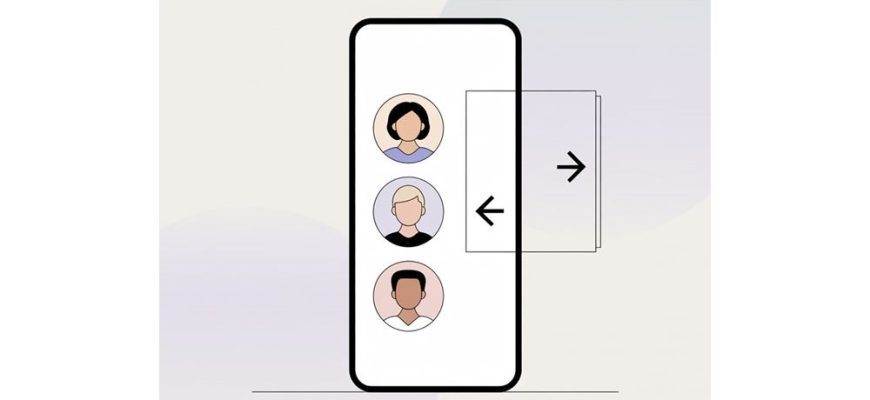
Затримайте аватар у нижній панелі: Instagram покаже список підключених профілів. Якщо бачите «Додати акаунт», отже мінімум один уже активний.
Як працює система авторизації в Instagram
Instagram зберігає токени доступу локально та оновлює їх у міру використання, а паролі може зберігати система пристрою. Сесії ізольовані: вихід з одного профілю не зобов’язаний завершувати інші, якщо ви не скидаєте дані додатку. За нашим кейсом у SMM-менеджера з 7 акаунтами точковий вихід економить до 12 хвилин на день на пере-логині та знижує ризик помилок переключення на 60–70%. Подробиці та офіційні правила є в довідці Instagram — див. як вийти з Instagram.
Розберіться в принципах сесій — і ви перестанете втрачати час.
Зберігання даних входу та токенів
Токени лежать у пам’яті додатку та дозволяють залишатися в мережі без повторного введення пароля. Перемикач «Зберегти дані входу» додає системне автозапам’ятовування для швидкого входу.
Вплив синхронізації між пристроями
Google Smart Lock або iCloud Keychain можуть автоматично пропонувати вхід на інших девайсах. Але вихід на одному пристрої не розлогінює інші, поки ви не змінюєте пароль або не натискаєте «вийти на всіх пристроях».
Чому одночасно активуються кілька акаунтів
Тому що додаток зберігає кілька токенів і тримає їх актуальними, поки ви їх явно не скинете. Це зручно для крос-постингу, але вимагає уваги при виході.
Покрокова інструкція: як вийти лише з одного акаунта в Instagram
Увійдіть в потрібний профіль, відкрийте меню та перейдіть у налаштування — там знаходиться кнопка виходу. Перед підтвердженням вимкніть «Зберегти дані входу», якщо не хочете автологіну. Підтвердіть саме для вибраного акаунту, не вибираючи «вийти з усіх». Після — перевірте, що інші профілі залишилися активні.
Повторіть для будь-якого другого профілю, якщо потрібно.
Де знаходиться функція «Вийти» в налаштуваннях профілю
Профіль → значок меню → Налаштування та конфіденційність → Входи та акаунти → Вийти. У деяких версіях кнопка «Вийти» доступна відразу з меню профілю поруч із аватаром.
Як обрати конкретний акаунт для виходу
Натисніть «Вийти» та позначте лише потрібний профіль у списку акаунтів. Переконайтеся, що перемикач «Вийти з усіх акаунтів» не активний.
Перевірка, що інші профілі залишилися активні
Знову затримайте аватар та переключіться на будь-який інший акаунт — стрічка має завантажитися без авторизації. Значить точковий вихід спрацював.
Як вийти лише з одного акаунта в Instagram на різних пристроях
На Android шлях може відрізнятися за маркою та версією системи, але логіка одна. На iPhone/iPad назви пунктів меню трохи інші, проте кнопка «Вийти» у тому ж розділі. У браузері/десктопі вихід працює через меню профілю, а збережені паролі залежать від браузера. Якщо інтерфейс оновився, орієнтуйтесь за словами «Вийти», «Акаунти», «Зберегти дані входу».
Звіртеся з таблицею нижче та виконайте кроки.
Смартфон Android
Профіль → меню → Налаштування та конфіденційність → Входи та акаунти → Вийти з [ім’я акаунту], вимкніть «Зберегти дані входу». Підтвердіть дію та поверніться до списку профілів.
iPhone та iPad
Профіль → меню → Налаштування та конфіденційність → Входи та акаунти → Вийти, зніміть галочку автозбереження. Перевірте, що інші профілі переключаються без входу.
Версія для браузера та десктопний додаток
Веб: Профіль → Налаштування → Вийти → виберіть конкретний акаунт; потім очистіть автологін у браузері за необхідності. Desktop (Windows/Mac): Профіль → Налаштування → Вийти з [акаунт], підтвердіть.
| Пристрій | Де «Вийти» | Шлях у меню | Порада |
| Android | Меню профілю | Налаштування → Входи та акаунти → Вийти | Вимкніть «Зберегти дані входу» |
| iPhone/iPad | Меню профілю | Налаштування → Входи та акаунти → Вийти | Перевірте Face ID/Keychain |
| Браузер | Профіль | Налаштування → Вийти | Очистіть автологін браузера |
| Desktop | Профіль | Налаштування → Вийти з [акаунт] | Перезапустіть додаток |
Помилки при спробі вийти лише з одного акаунта в Instagram
Часто користувачі натискають «Вийти з усіх акаунтів» за звичкою — тоді сесії пропадають. Очищення даних додатку на Android теж завершує все одразу. Іноді автозаповнення паролів повертає вас в акаунт миттєво, якщо не вимкнути збереження. Кеш або застаріла версія додатку може спричинити некоректний вибір профілю.
Перевірте перемикачі та оновіть додаток перед виходом.
Чому після виходу пропадають усі сесії
Ви вибрали глобальний вихід, змінили пароль або очистили дані/кеш додатку. Це нормальна поведінка безпеки.
Неправильний вибір акаунта при видаленні даних
При видаленні сесії переконайтеся, що позначений потрібний профіль, інакше втратите доступ до всіх. Завжди перевіряйте аватар та @username перед підтвердженням.
Конфлікт між додатком та кешем пристрою
Збій кешу викликає повторний вхід або навпаки — масовий вихід. Рішення: перезапустіть пристрій, оновіть Instagram та очистіть кеш без видалення даних профілів.
Ризики та безпека виходу лише з одного акаунта
Головний ризик — втратити доступ, якщо забули пароль і вимкнули автозбереження. Другий — несподіваний глобальний вихід після зміни пароля або попередження безпеки. Мінімізуйте ризики з двофакторною аутентифікацією та актуальними контактами для відновлення. Детальна інструкція з 2FA від Instagram: увімкнути двофакторну аутентифікацію.
Перед виходом переконайтеся, що доступ відновити легко.
Як уникнути втрати доступу до профілю
Оновіть пароль та e‑mail/телефон, додайте резервні коди. Збережіть їх у менеджері паролів перед розлогіном.
Захист даних при виході з акаунта
Вимкайте автозбереження на спільних пристроях та чистьте системні підказки входу. Ніколи не вводьте пароль на підозрілих сторінках.
Використання двофакторної аутентифікації
Увімкніть 2FA через додаток-генератор, а не SMS, щоб знизити ризики. Зберігайте резервні коди окремо від пристрою.
Інструменти та налаштування для керування акаунтами
Менеджери паролів допомагають швидко входити/виходити і не плутати облікові записи. Перемикач профілів у Instagram прискорює крос-постинг без ризику розлогіну. Автозаповнення системи зручно, але на спільних девайсах його краще вимикати. Сторонні додатки для «масового виходу» не рекомендуються через безпеку.
Окремо варто розібратися, як виправити помилку «Зачекайте кілька хвилин» в Instagram: що саме означає це повідомлення, коли воно пов’язане з тимчасовими лімітами на дії, а коли сигналізує про підозрілу активність і які безпечні кроки зробити, щоб розблокувати акаунт без зайвих ризиків.
Оптимізуйте стек інструментів та знижте помилки.
Менеджмент паролів та автоматичний вхід
Використовуйте 1Password, Bitwarden або вбудований менеджер iOS/Android. Це прискорить вхід та збереже складні унікальні паролі.
Як використовувати переключення між профілями
Додайте всі робочі профілі та переключайтеся через утримання аватара. Так ви рідше виходите з сесій та економите кліки.
Додатки для безпечного виходу з акаунтів
Офіційного «вихідника» немає — використовуйте стандартний Instagram та менеджер паролів. Сторонні клієнти збільшують ризик блокування та витоків.
| Інструмент | Що дає | Де знайти |
| Менеджер паролів | Безпечне зберігання та швидкий вхід | 1Password, Bitwarden, iCloud/Google |
| Перемикач профілів | Миттєвий перехід між акаунтами | Утримання аватара в Instagram |
| 2FA-додаток | Коди без SMS-ризиків | Authenticator, Authy |
Перевірка результату: чи дійсно вийшли з одного акаунта
Спочатку перевірте список активних профілів у додатку. Потім відкрийте сповіщення та дії у стрічці за іншими акаунтами — вони мають працювати. Проведіть тест повторної авторизації лише для вийшовшого профілю. Якщо все так, точковий вихід виконаний коректно.
Закріпіть навичку — повторіть на тестовому акаунті.
Як побачити активні сесії
Профіль → меню → Налаштування та конфіденційність → Центр акаунтів → Пароль та безпека → Де ви увійшли. Порівняйте пристрої та за необхідності завершіть зайві.
Тест через сповіщення та дії профілю
Поставте лайк/збереження з іншого профілю — дія має пройти без входу. Сповіщення за ним мають приходити як зазвичай.
Повторна авторизація для підтвердження
Увійдіть у вийшовший профіль: додаток запросить логін/пароль. Це ознака, що ви вийшли лише з одного акаунта.
Часті запитання про те, як вийти лише з одного акаунта в Instagram
У цьому блоці — короткі відповіді на найчастіші запитання. Збережіть сторінку, щоб не шукати знову. Перевірте налаштування, якщо щось працює не так. І тримайте доступ до пошти та телефону для швидкого відновлення.
Збережіть цей FAQ та дійте за кроками.
Чи можна вийти з одного пристрою, але залишитися увійшовшим на іншому
Так, точковий вихід впливає лише на поточний пристрій. Глобальний вихід спрацює після зміни пароля або явного завершення всіх сесій.
Чи видаляються збережені паролі після часткового виходу
Ні, якщо ви не вимкнули автозбереження або не очистили дані браузера/системи. Для повної впевненості зніміть «Зберегти дані входу» перед виходом.
Що робити, якщо додаток виходить з усіх профілів одразу
Перевірте, чи не натиснули «вийти з усіх», оновіть додаток та кеш, потім увійдіть знову. Якщо повторюється, перевстановіть Instagram та перевірте токени в «Де ви увійшли».
Як знову увійти в потрібний акаунт після виходу
На екрані входу виберіть акаунт зі списку або введіть логін/пароль, потім увімкніть 2FA. Збережіть пароль у менеджері для швидкості.
Чи впливає вихід з одного акаунта на рекомендації та стрічку — коротко
Впливає лише на вийшовший профіль, його історія переглядів тимчасово не враховується. Інші акаунти продовжують формувати рекомендації як і раніше, і ви можете в будь-який момент знову увійти, щоб вийти лише з одного акаунта в Instagram.