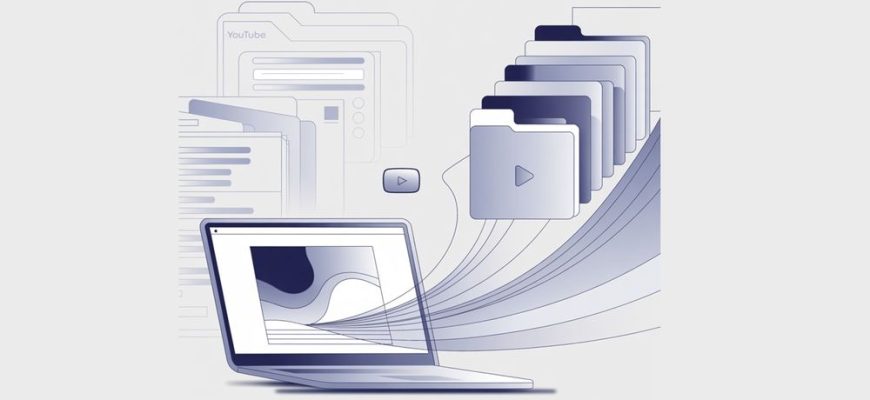
Багато хто помічає, що після натискання кнопки Завантажити на YouTube знайти файл на диску не виходить. Здається, ніби відео розчиняється: десь є, а папки з ним немає. Насправді YouTube зберігає контент по-різному – як офлайн-відео в браузері або як звичайний файл у папці Завантаження.
- Коротка інструкція
- Якщо у вас Premium на ПК і ви натиснули Завантажити на сторінці відео
- Якщо ви завантажували свій ролик із YouTube Studio
- Якщо використовували сторонню програму чи розширення
- Основи теми: що саме зберігає YouTube і де це живе
- Офлайн-завантаження Premium у браузері
- Завантаження свого файлу з YouTube Studio
- Звичайні завантаження браузера та сторонні інструменти
- Куди YouTube зберігає відео на ПК: типові випадки
- Premium у Chrome, Edge, Firefox та Safari
- YouTube Studio і звичайне завантаження файлу
- Сторонні завантажувачі та нестандартні шляхи
- Як виглядає процес крок за кроком
- Знайти офлайн-завантаження в YouTube на ПК
- Завантажити свій ролик із YouTube Studio і знайти файл
- Налаштувати папку Завантаження в браузері
- Практичні ситуації та міні-історії
- Аліна, SMM-менеджер: офлайн є, файлу немає
- Олег, відеограф: свій ролик із Studio
- Дмитро, студент: два браузери – дві реальності
- Чим відрізняються офлайн-завантаження в браузері та звичайні файли
- Короткий огляд способів збереження
- Методика перевірки результату
- Куди YouTube зберігає відео на ПК у різних браузерах
- Де шукати дані та як керувати місцем
- Як перевірити профіль та акаунт
- Чекліст самоперевірки
- Перед пошуком файлу
- Якщо потрібен саме файл .mp4
- Якщо місця не вистачає
- Діагностика: що робити, якщо відео не знаходиться
- Якщо шукали файл, але його немає в Завантаження
- Якщо офлайн-завантаження зникло
- Якщо не вистачає місця або все гальмує
- Помилки та обмеження, які часто плутають картину
- Плутанина між офлайн і реальним файлом
- Обмеження прав і правил платформи
- Політики компаній та антивірус
- Коли варто звернутися до фахівця
- Проблеми профілю браузера та синхронізації
- Пошкодження диска або системні помилки
- Робочі політики безпеки
- Що взяти з собою після прочитання
Коротка інструкція
Якщо у вас Premium на ПК і ви натиснули Завантажити на сторінці відео
- Відео не потрапляє в папку Завантаження – воно зберігається в пам’яті браузера як офлайн-копія.
- Відкрийте youtube.com/feed/downloads – там список офлайн-відео, доступних без інтернету.
- Перевірити, скільки місця зайняли ролики: у налаштуваннях браузера відкрийте дані сайтів і знайдіть youtube.com.
- Щоб звільнити місце, видаліть окремі офлайн-завантаження в розділі Завантаження на YouTube або очистіть дані сайту youtube.com у браузері.
Якщо ви завантажували свій ролик із YouTube Studio
- Це звичайне завантаження файлу. За замовчуванням браузер кладе .mp4 у папку Завантаження.
- Перевірте C:\Users\Ім’я\Downloads на Windows або /Users/Ім’я/Downloads на macOS.
- Якщо не знайшли – відкрийте Історію завантажень браузера та шлях до файлу, або пошукайте за назвою ролика в провіднику чи Finder.
- У налаштуваннях браузера можна змінити папку завантажень або ввімкнути запит щоразу – це допомагає не губити файли.
Якщо використовували сторонню програму чи розширення
- Такі інструменти зазвичай пропонують вибрати папку збереження самі або створюють свою в Завантаження чи Відео.
- Пошукайте каталог із назвою програми в Завантаження або в Папках користувача.
- Якщо шлях незрозумілий – відкрийте налаштування самої програми або її історію завантажень.
- Пам’ятайте про обмеження авторських прав: зберігайте тільки те, на що у вас є дозвіл.
Більше практичних розборів по соцмережах і цифрових сервісах можна знайти в Авторитетному блозі https://obsmm.com.ua/, де публікуються інструкції та поради для користувачів.
Основи теми: що саме зберігає YouTube і де це живе
Важливий нюанс – де зберігаються завантажені відео: у кеші браузера як офлайн, чи в системній папці завантаження як файл .mp4. За замовчуванням YouTube Premium у браузері тримає офлайн-копії всередині профілю браузера, а YouTube Studio вивантажує ваш ролик як звичайний файл. Різні шляхи – різні способи знайти та видалити.
Офлайн-завантаження Premium у браузері
На ПК офлайн-відео зберігаються всередині браузера й не відображаються як окремі файли в провіднику. Це дані сайту youtube.com, збережені локально – найчастіше в IndexedDB, із захистом і прив’язкою до акаунта та профілю браузера. Очищення даних сайту або вихід із профілю браузера видалить і офлайн-копії.
Завантаження свого файлу з YouTube Studio
Коли ви натискаєте Завантажити у YouTube Studio для власного ролика, браузер зберігає .mp4 у папку Завантаження. Це стандартна поведінка – як при завантаженні будь-якого файлу з інтернету. Тут працюють звичні правила: можна перенести файл на флешку, в архів або на зовнішній диск.
Звичайні завантаження браузера та сторонні інструменти
Браузери за замовчуванням пишуть файли в Завантаження, але в налаштуваннях можна змінити шлях. Сторонні завантажувачі створюють свої каталоги або питають папку при кожному збереженні. У реальності найчастіше файл губиться через банальну плутанину профілів і кількох браузерів на одному ПК.
Куди YouTube зберігає відео на ПК: типові випадки
Питання Куди YouTube зберігає відео на ПК найчастіше впирається в два сценарії: офлайн у браузері для Premium або звичайний .mp4 при завантаженні свого ролика з Studio. Якщо подивитися ширше, додаються варіанти з кількома браузерами та користувацькими налаштуваннями папок.
Premium у Chrome, Edge, Firefox та Safari
Офлайн-відео живе всередині профілю браузера й прив’язане до акаунта. Його видно в розділі Завантаження на YouTube, але не як файл у провіднику. Очищення даних сайту youtube.com або вихід з акаунта стирає офлайн-копії.
YouTube Studio і звичайне завантаження файлу
Ваш ролик завантажується в папку Завантаження. На Windows це зазвичай C:\Users\Ім’я\Downloads, на macOS – /Users/Ім’я/Downloads. Якщо задіяні профілі браузера, шлях може відрізнятися лише поведінкою історії завантажень, а не фактичною папкою.
Сторонні завантажувачі та нестандартні шляхи
Розширення та програми можуть зберігати у свою папку всередині Завантаження або Відео. Нерідко створюється підпапка з назвою сервісу чи проєкту. Якщо інструмент пропонував вибрати місце – перевірте останній використаний шлях у його налаштуваннях.
Як виглядає процес крок за кроком
Покроковий розбір допомагає розібратися, де знайти збережене відео, яким би способом ви його не шукали. Корисно пам’ятати про історію завантажень, пошук по системі та розділ даних сайтів у браузері.
Знайти офлайн-завантаження в YouTube на ПК
- Відкрийте youtube.com/feed/downloads – тут список офлайн-відео, доступних без мережі.
- Перевірте, чи авторизовані ви в потрібному акаунті Google і в тому ж профілі браузера.
- Якщо відео не відтворюється офлайн – увімкніть інтернет і оновіть сторінку, потім знову перевірте розділ Завантаження.
- Щоб дізнатися, скільки місця зайнято, зайдіть у налаштування браузера та відкрийте дані сайтів для youtube.com.
Завантажити свій ролик із YouTube Studio і знайти файл
- Зайдіть у studio.youtube.com – Контент – виберіть відео – значок меню – Завантажити.
- Зачекайте завершення завантаження – відкрийте Історію завантажень у браузері та клікніть По папці.
- За замовчуванням файл лежить у Завантаження. За потреби перенесіть його в потрібний проєкт або на зовнішній диск.
- Якщо браузер щоразу питає папку – вкажіть усвідомлений каталог проєкту, щоб не губити файли.
Налаштувати папку Завантаження в браузері
- У налаштуваннях Chrome або Edge відкрийте Завантаження та вкажіть постійну папку. Схоже налаштування є у Firefox та Safari.
- Корисно ввімкнути опцію Питати, куди зберігати кожен файл – це знижує ризик плутанини.
- Раз на місяць переглядайте Завантаження та чистіть зайві копії – до цього призводить звична поспішність.
Практичні ситуації та міні-історії
З реальних розповідей читачів і колег зрозуміло, що в побутових сценаріях ламається не техніка, а логіка пошуку. Кілька коротких історій показують, до чого це призводить.
Аліна, SMM-менеджер: офлайн є, файлу немає
Аліна натиснула Завантажити на навчальній лекції та шукала .mp4 у Завантаження. Файлу не було. Виявилося, це Premium-офлайн у браузері: відео чудово відкривалося на youtube.com/feed/downloads, але як окремого файлу не існувало. Висновок простий – офлайн у браузері не дорівнює файлу на диску.
Олег, відеограф: свій ролик із Studio
Олег вивантажив вихідник із YouTube Studio і одразу знайшов файл у C:\Users\Ім’я\Downloads. А коли змінив ПК, розгубився. Підказка з практики – перше місце пошуку завжди Історія завантажень браузера, а не ручний обхід диска.
Дмитро, студент: два браузери – дві реальності
Дмитро дивився ролики в Edge, а потім шукав офлайн-відео в Chrome. У розділі Завантаження на YouTube їх не було. Причина банальна – різні профілі браузерів. Перейшов в Edge – офлайн-ролики знайшлися. Схоже, що прив’язка до профілю – часта пастка.
Чим відрізняються офлайн-завантаження в браузері та звичайні файли
Порівняти способи корисно, щоб зрозуміти поведінку за замовчуванням, видимість на диску та що станеться при чищенні кешу. Це економить час пошуку та знижує ризик випадково втратити потрібний матеріал.
Короткий огляд способів збереження
| Спосіб | Де зберігається | Як побачити | Чи можна перенести як файл | Що з чищенням даних |
| Premium – Завантажити на YouTube у браузері | Всередині профілю браузера, дані сайту youtube.com | youtube.com/feed/downloads і налаштування даних сайту | Ні, це не окремий .mp4 | Очищення даних сайту видалить офлайн-відео |
| Завантажити свій ролик із YouTube Studio | Папка Завантаження системи | Історія завантажень браузера, провідник/Finder | Так, звичайний .mp4 | Очищення кешу не впливає на збережений файл |
| Стороння програма/розширення | Вибрана користувачем папка або каталог програми | Історія в програмі, провідник/Finder | Так, зазвичай .mp4/.mkv | Залежить від інструмента, кеш браузера не впливає |
Методика перевірки результату
- Крок 1: перевірте youtube.com/feed/downloads – якщо відео там, це офлайн-варіант у браузері.
- Крок 2: відкрийте Історію завантажень браузера – якщо є запис .mp4, відкрийте папку призначення.
- Крок 3: у налаштуваннях браузера знайдіть дані сайту youtube.com і подивіться обсяг – це і є місце під офлайн-відео.
Куди YouTube зберігає відео на ПК у різних браузерах
Щоб точніше розуміти, Куди YouTube зберігає відео на ПК, варто враховувати особливості Chrome, Edge, Firefox і Safari. Мова про дві речі: папка завантаження файлів за замовчуванням і зберігання офлайн-даних сайту youtube.com.
Де шукати дані та як керувати місцем
| Браузер | Папка завантаження файлів за замовчуванням | Де подивитися та очистити офлайн-дані YouTube | Нотатки |
| Chrome | Завантаження системи або вказана в Налаштування – Завантаження | Налаштування – Конфіденційність і безпека – Файли cookie та дані сайтів – Переглянути всі дані сайтів – пошук youtube.com | Офлайн-відео прив’язані до профілю Chrome |
| Microsoft Edge | Завантаження системи або вказана в Налаштування – Завантаження | Налаштування – Конфіденційність, пошук і служби – Очистити дані переглядів – Вибрати, що очищати – Дані сайтів – детально по youtube.com | Схоже на Chrome за логікою |
| Firefox | Завантаження системи або вказана в Налаштування – Файли та додатки | Налаштування – Приватність і захист – Файли cookie та дані сайтів – Керувати даними – пошук youtube.com | При очищенні даних сайту офлайн-відео зникнуть |
| Safari (macOS) | Папка Завантаження Finder або вказана в Налаштування – Основні | Налаштування Safari – Конфіденційність – Керувати даними веб-сайтів – пошук youtube.com | Закриті вкладки та чищення даних впливають на офлайн |
Як перевірити профіль та акаунт
- Переконайтеся, що відкрили потрібний профіль браузера – значок профілю у правому верхньому куті.
- Перевірте, чи ввійшли в той самий акаунт Google, у якому робили офлайн-завантаження.
- Якщо використовується два браузери, загляньте в обидва – офлайн-відео живе там, де його зберігали.
Чекліст самоперевірки
Цей короткий список допомагає швидко зрозуміти, де шукати та що перевіряти перед тим, як копати глибше. Часто відповідь знаходиться за пару хвилин.
Перед пошуком файлу
- Згадайте, ви натискали Завантажити на сторінці відео чи вивантажували свій ролик із Studio.
- Перевірте, який браузер і профіль використовували.
- Відкрийте youtube.com/feed/downloads – офлайн-відео там.
Якщо потрібен саме файл .mp4
- Зайдіть в Історію завантажень браузера та відкрийте папку призначення.
- Пошукайте за назвою відео в провіднику/Finder, перевірте Завантаження.
- Уточніть у налаштуваннях, чи не ввімкнено запит про папку при кожному завантаженні – тоді шлях міг бути нестандартним.
Якщо місця не вистачає
- Подивіться обсяг даних youtube.com у налаштуваннях браузера та почистіть непотрібні офлайн-відео.
- Перевірте папку Завантаження – старі копії роликів часто займають гігабайти.
- Перенесіть архівні файли на зовнішній диск або в хмару.
Діагностика: що робити, якщо відео не знаходиться
Якщо трапляється так, що ви впевнені в завантаженні, а файлу немає – часто допомагає спокійна перевірка акаунта, профілю та історії. Нижче – дерево рішень у простих кроках.
Якщо шукали файл, але його немає в Завантаження
- Якщо ви Premium і натискали Завантажити на сторінці відео – це офлайн у браузері, файлу .mp4 немає. Відкрийте youtube.com/feed/downloads.
- Якщо ви завантажували з Studio – відкрийте Історію завантажень і кнопку Показати в папці. Перевірте, чи не очищав браузер завантаження автоматично.
- Якщо використовували сторонній інструмент – перевірте його історію та налаштування шляху збереження.
Якщо офлайн-завантаження зникло
- Перевірте, чи не виходили ви з акаунта Google і чи не змінили профіль браузера.
- Переконайтеся, що не чистили дані сайту youtube.com – це видаляє офлайн-копії.
- Підключіть інтернет – іноді допомагає перезавантажити ролик офлайн заново.
Якщо не вистачає місця або все гальмує
- Очистіть непотрібні офлайн-завантаження в розділі Завантаження на YouTube.
- Перевірте папку Завантаження та видаліть дублікати або перемістіть великі файли.
- У налаштуваннях браузера обмежте автозбереження або ввімкніть запит місця для кожного файлу.
Помилки та обмеження, які часто плутають картину
Цікаво, що багато проблем виникають через очікування, а не через налаштування. Пара спостережень економить час пошуку.
Плутанина між офлайн і реальним файлом
Офлайн-завантаження на YouTube для ПК – це не .mp4 на диску, а копія в браузері, пов’язана з акаунтом. Її не можна просто перекинути на флешку. Спроби знайти фізичний файл зазвичай ні до чого не призводять.
Обмеження прав і правил платформи
Зберігати контент варто лише за наявності прав – свої ролики, матеріали з дозволу автора або в рамках функцій YouTube. Офіційні офлайн-завантаження робляться для перегляду без мережі, а не для експорту файлу.
Політики компаній та антивірус
На робочих ПК адміністратори можуть обмежувати завантаження файлів і чистити дані браузера. Антивіруси іноді відправляють завантажені .mp4 у карантин. У реальності частіше це проявляється як зникнення файлу з Завантаження після перезавантаження.
Коли варто звернутися до фахівця
Якщо всі базові перевірки не допомогли, іноді зручніше покликати людину, яка швидко розрулить налаштування профілів, прав і диска. Ось типові приводи.
Проблеми профілю браузера та синхронізації
Коли плутаються профілі, закладки та дані сайтів, а офлайн-відео то зникають, то з’являються, адмін чи айтішник допоможе вибудувати один стабільний профіль і акуратно перенести потрібні дані.
Пошкодження диска або системні помилки
Якщо в Завантаження файли з’являються з помилками, довго копіюються або зникають – можливі проблеми з диском. Фахівець перевірить SMART, файлову систему та підкаже, як безпечно скопіювати дані.
Робочі політики безпеки
На корпоративних ноутбуках частина функцій може бути вимкнена навмисно. Тут без адміністратора не обійтися – інакше будь-які інструкції впираються в обмеження.
Що взяти з собою після прочитання
Досвід показує, що відповідь на питання Куди YouTube зберігає відео на ПК залежить від способу: Premium тримає офлайн-відео в пам’яті браузера, а YouTube Studio зберігає звичайний .mp4 у Завантаження. Додайте до цього вплив профілю браузера та звичок завантаження – і картина складається.
Корисна звичка – починати пошук із youtube.com/feed/downloads та Історії завантажень браузера. Якщо подивитися ширше, то ще допомагає раз на місяць наводити лад у Завантаження і стежити за даними сайту youtube.com у налаштуваннях браузера.
А ви частіше стикаєтеся з офлайн-завантаженнями чи з файлами з YouTube Studio? Який спосіб виявився зручнішим у вашій роботі – і чому?